Bochum, Deutschland
Bessemerstraße 30,
44793 Bochum
+49 162 425 2642
info@bimschmiede.de

Zwei Planstände, ein Klick: PDFcheck findet jede Änderung zwischen Revisionen – und zeigt mit überlagerten Fachplänen sofort, ob eine Architekturänderung die TGA, den Brandschutz oder die Ausführung gefährdet.
Im Download Center öffnen Funktionen ansehen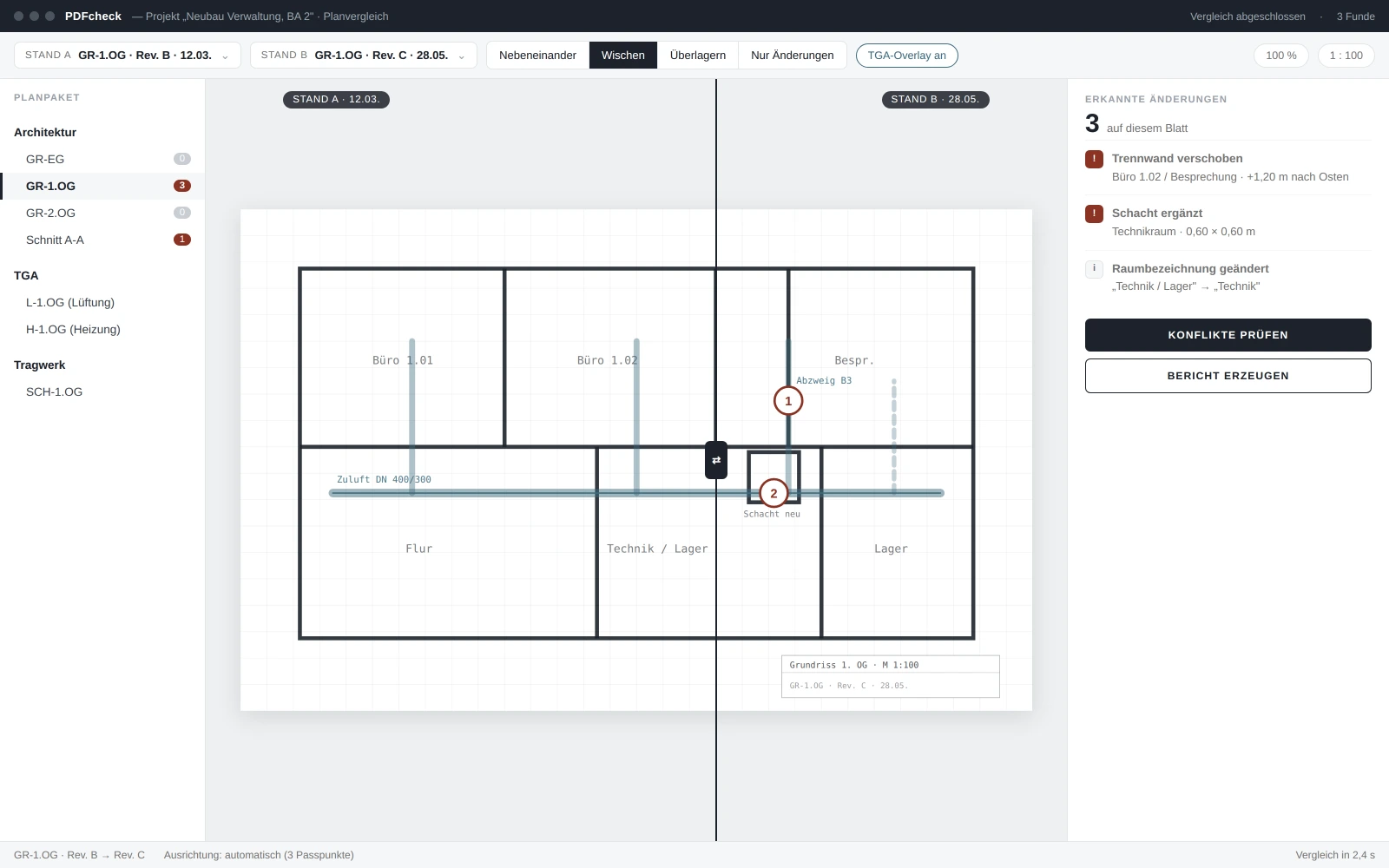
Revisionswolken fehlen, sind unvollständig oder stehen an Stellen, an denen sich nichts getan hat. Also wird verglichen: zwei Ausdrucke gegen das Licht, zwei Monitore nebeneinander, Blatt für Blatt.
Die eigentliche Arbeit – bewerten, was die Änderung bedeutet – beginnt erst, wenn man sie überhaupt gefunden hat. Bis dahin vergehen Stunden.
Eine Wand wandert 1,20 m – und niemand merkt, dass genau dort der Lüftungskanal verläuft. Bis es auf der Baustelle auffällt.
Jeder schaut auf seinen Plan. Der Konflikt entsteht aber genau dazwischen – zwischen Architektur, TGA und Tragwerk.
Der Fund landet in einer E-Mail, die Antwort in einer anderen. Beim nächsten Planstand fängt die Suche wieder von vorn an.
Genau dafür haben wir PDFcheck gebaut – aus der Praxis der Planprüfung und BIM-Koordination heraus.
PDFcheck vergleicht die Planinhalte selbst – Geometrie, Linien, Beschriftungen. Was sich geändert hat, wird gefunden; ob eine Revisionswolke da ist oder nicht.
Beliebig viele Pläne als Overlay: Architektur, TGA, Tragwerk, Sprinkler. So wird aus „da hat sich was geändert" ein „das gefährdet den Einbau".
Ticket anlegen, Gewerk zuordnen, Bericht erzeugen – der ganze Weg bleibt im Werkzeug. Nachvollziehbar beim nächsten Planstand.
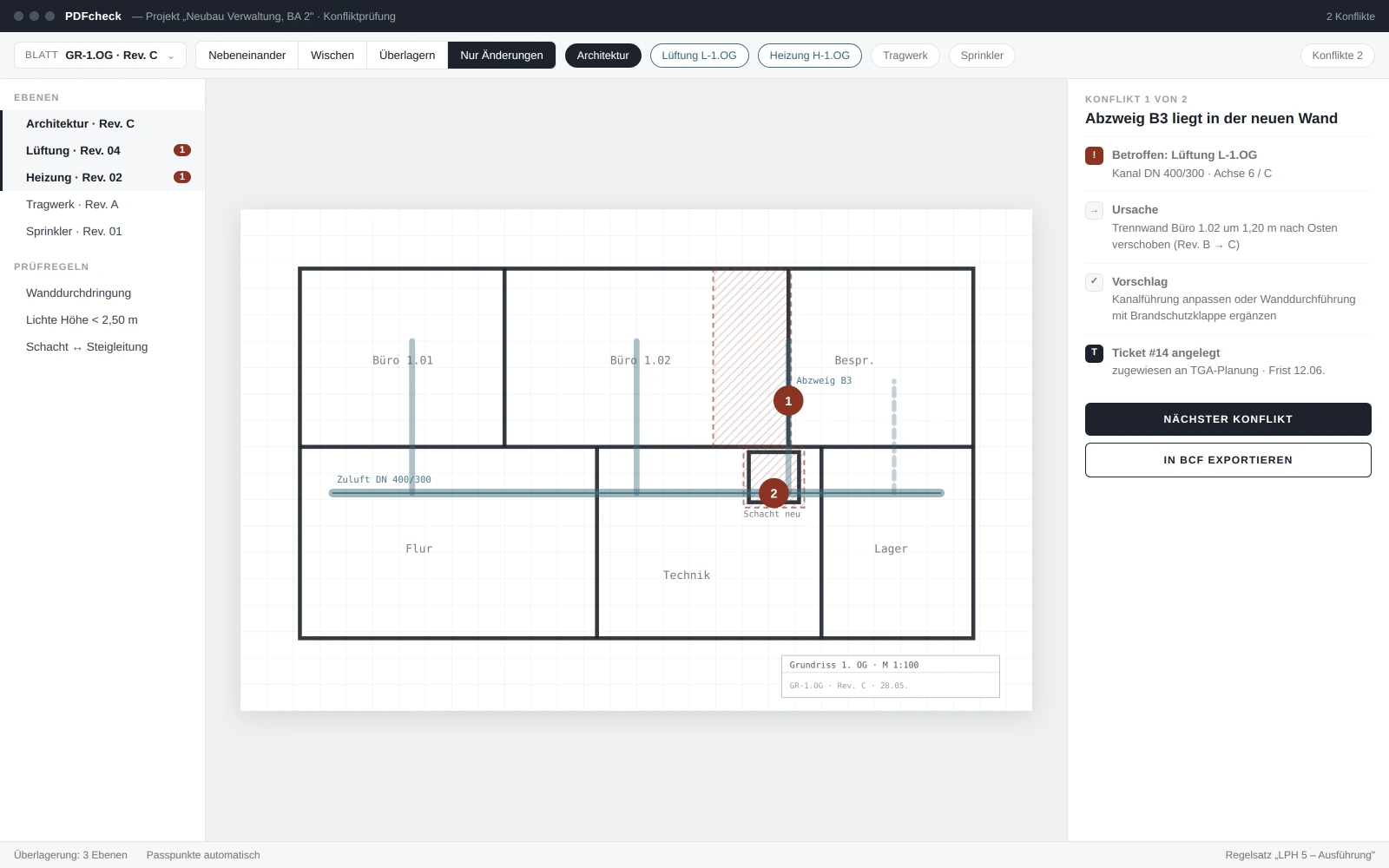
Links der Plan, rechts das Ergebnis: Schiebe den Regler über die Zeichnung, blende die TGA-Planung als Overlay ein und sieh, welche Änderung welche Fachplanung gefährdet. Aus jedem Fund wird per Klick ein Ticket – und daraus der Bericht.
Vereinfachte Demo – im Programm mit euren echten PDF-Planständen, beliebig vielen Fachmodell-Overlays und Export nach BCF/PDF.
Zwei Revisionen eines Plans automatisch gegenüberstellen – Wischvergleich, Überlagerung oder reine Änderungsansicht.
Verschobene Bauteile, neue und entfallene Elemente, geänderte Beschriftungen und Bemaßungen – markiert und aufgelistet statt gesucht.
TGA, Tragwerk, Sprinkler oder Elektro als zusätzliche Ebenen einblenden – maßstabsrichtig ausgerichtet, einzeln schaltbar.
Berührt die Änderung eine andere Planung? Betroffene Stellen werden markiert – inklusive der Frage, ob sich das Gewerk dort noch einbauen lässt.
Aus jedem Fund ein Ticket mit Fundstelle, Blatt, Gewerk und Beschreibung – direkt an die Verantwortlichen adressierbar.
Alle Tickets als Prüfbericht ausgeben – nach Gewerk gefiltert, mit Planausschnitten, als PDF oder für die Kommunikationsplattform.
Fragen zum Plan in normalem Deutsch stellen und belegte Antworten mit Blattverweis erhalten – statt selbst zu blättern.
Ganze Planpakete auf einmal abgleichen: Welche Blätter haben sich geändert – und welche nur im Schriftfeld?
Vom Vergleich über die Konfliktprüfung bis zum fertigen Bericht – drei Blicke in die Oberfläche.
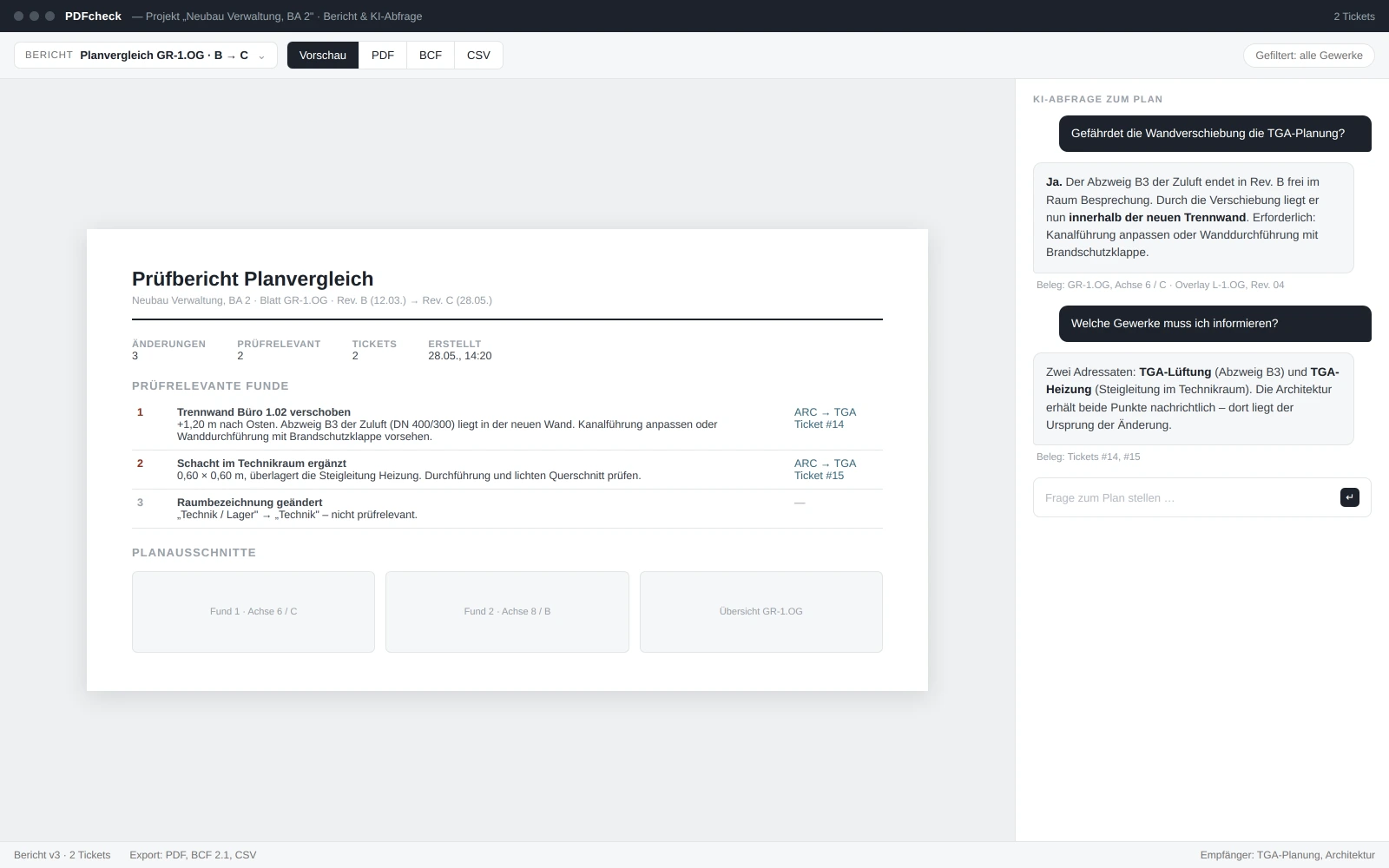
Statt Blatt für Blatt zu suchen: Stell deine Frage in normalem Deutsch. Die KI liest die verglichenen Planstände samt Beschriftungen und antwortet mit Fundstelle – nachprüfbar, mit Verweis auf Blatt und Position.
Wähle links eine Frage – die Antwort erscheint hier.
Beispielhafte Antworten aus einem realen Vergleichslauf. Die KI arbeitet auf den Planinhalten, die ihr freigebt – Antworten sind immer mit Blattverweis belegt und bleiben prüfbar.
Prüft Planstände über Gewerke hinweg und dokumentiert Konflikte nachvollziehbar – ohne dafür ein Modell zu brauchen.
Sieht auf der Baustelle sofort, was der neue Plan gegenüber dem ausgeführten Stand ändert – und was das für laufende Gewerke heißt.
Erkennt früh, wenn eine fremde Änderung die eigene Planung berührt – statt es beim Einbau zu merken.
Bekommt Planänderungen als belastbaren Bericht statt als Bauchgefühl – inklusive Historie über alle Stände.
Am überzeugendsten ist PDFcheck an euren eigenen Plänen: Wir vergleichen zwei echte Stände aus eurem Projekt und gehen die Funde gemeinsam durch. Wenn es passt, richten wir es für euer Team ein.