Bochum, Deutschland
Bessemerstraße 30,
44793 Bochum
+49 162 425 2642
info@bimschmiede.de

Gemeinsam genutzte Parameter stapelweise anlegen, gruppieren und ans Modell binden: Excel rein, Abgleich mit der GGP, Kategorien zuweisen, fertig. Statt jeden Parameter einzeln durch drei Revit-Dialoge zu klicken.
Im Download Center öffnen Funktionen ansehenEin Parameter ist schnell angelegt. Zweihundert sind es nicht. Und beim nächsten Projekt fängt dieselbe Arbeit von vorne an.
Gemeinsam genutzte Parameter öffnen, Gruppe wählen, Datentyp wählen, Projektparameter öffnen, Kategorien abhaken, Typ oder Exemplar entscheiden. Dann der nächste Parameter.
30 Kategorien für jeden einzelnen Parameter neu anklicken – und beim nächsten Projekt wieder. Einen Satz „Rohbau" gibt es in Revit nicht.
Was steht schon in der GGP? Was ist im Projekt gebunden? Wo hakt es? Antworten gibt es nur, indem man alle Listen nebeneinanderlegt.
Ein alter Projektparameter gleichen Namens blockiert die Bindung – ohne Fehlermeldung. Der neue Parameter kommt einfach nicht an.
Genau dafür haben wir ParaBulker gebaut – aus der Praxis von BIM-Koordination und Projektaufsetzung heraus.
Drei Schritte, ein Durchgang. Tippe einen Schritt an – die Darstellung springt dorthin.
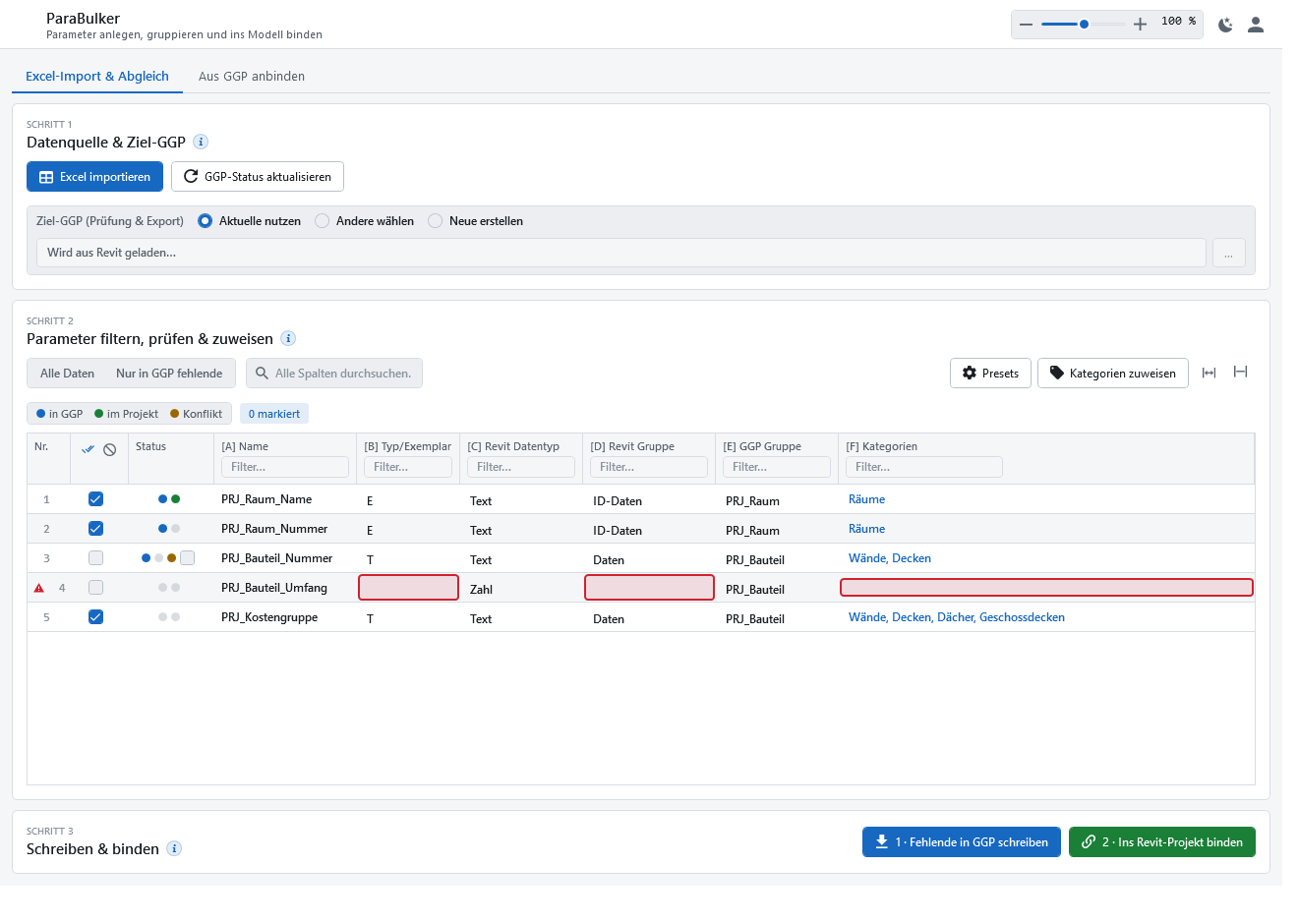
Aus Excel oder aus der GGP eingelesen. Was fehlt, ist rot umrandet; erst wenn alles vollständig ist, wird geschrieben.
Die gestrichelte Zeile ist der Konflikt: Sie bleibt offen, bis du das Ersetzen ausdrücklich bestätigst – dann wandern auch die vorhandenen Werte mit.
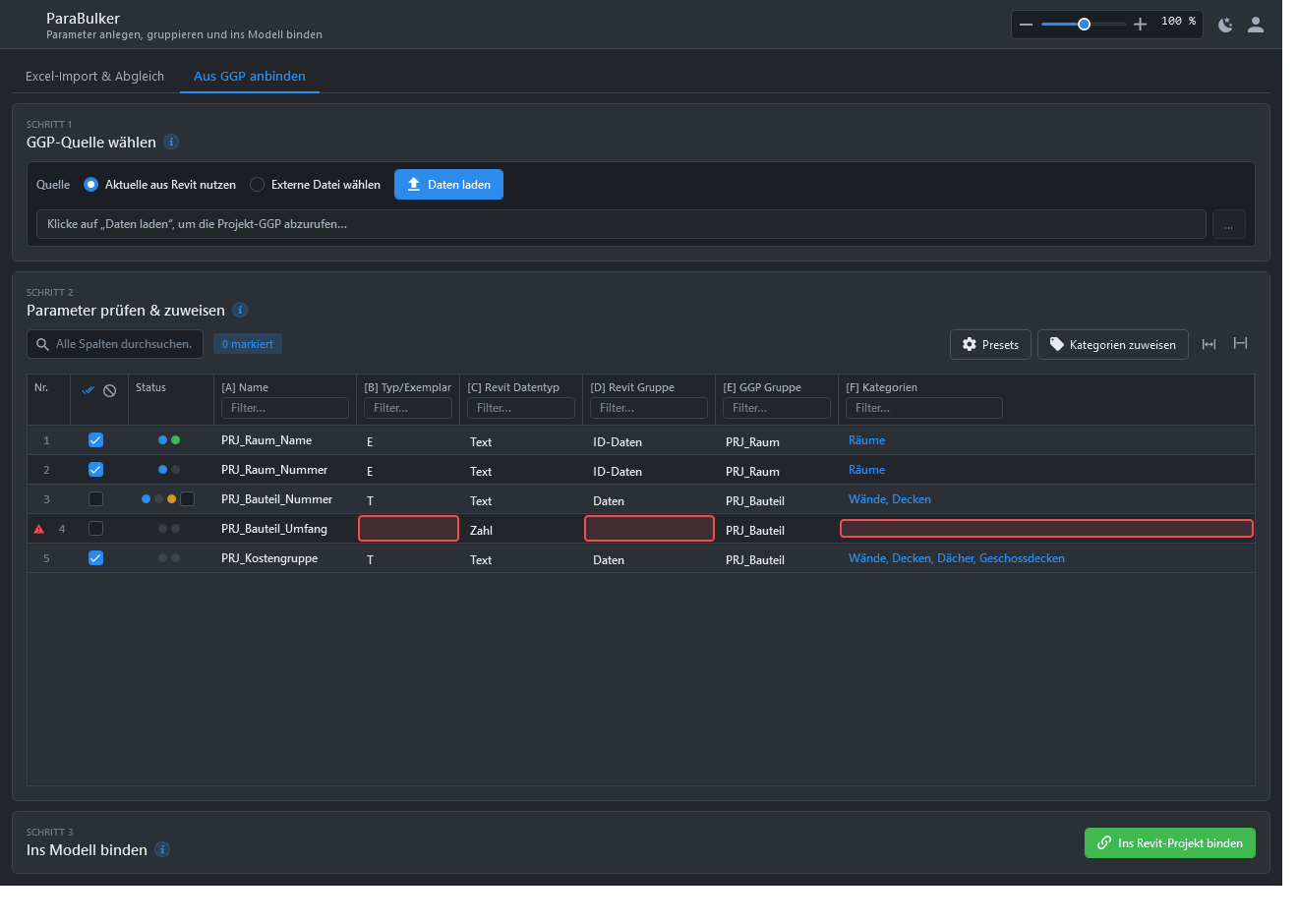
Der Standard liegt als Excel vor? Dann von dort. Die Parameter stecken schon in einer gemeinsam genutzten Datei – der eigenen oder einer vom Auftraggeber? Dann von dort. Beide Wege enden im gebundenen Projektparameter.
Verglichen wird nicht der Name, sondern die GUID. Deshalb unterscheidet ParaBulker sauber zwischen „schon gebunden" und „gleicher Name, anderer Parameter" – dem Fall, an dem das Binden sonst still scheitert.
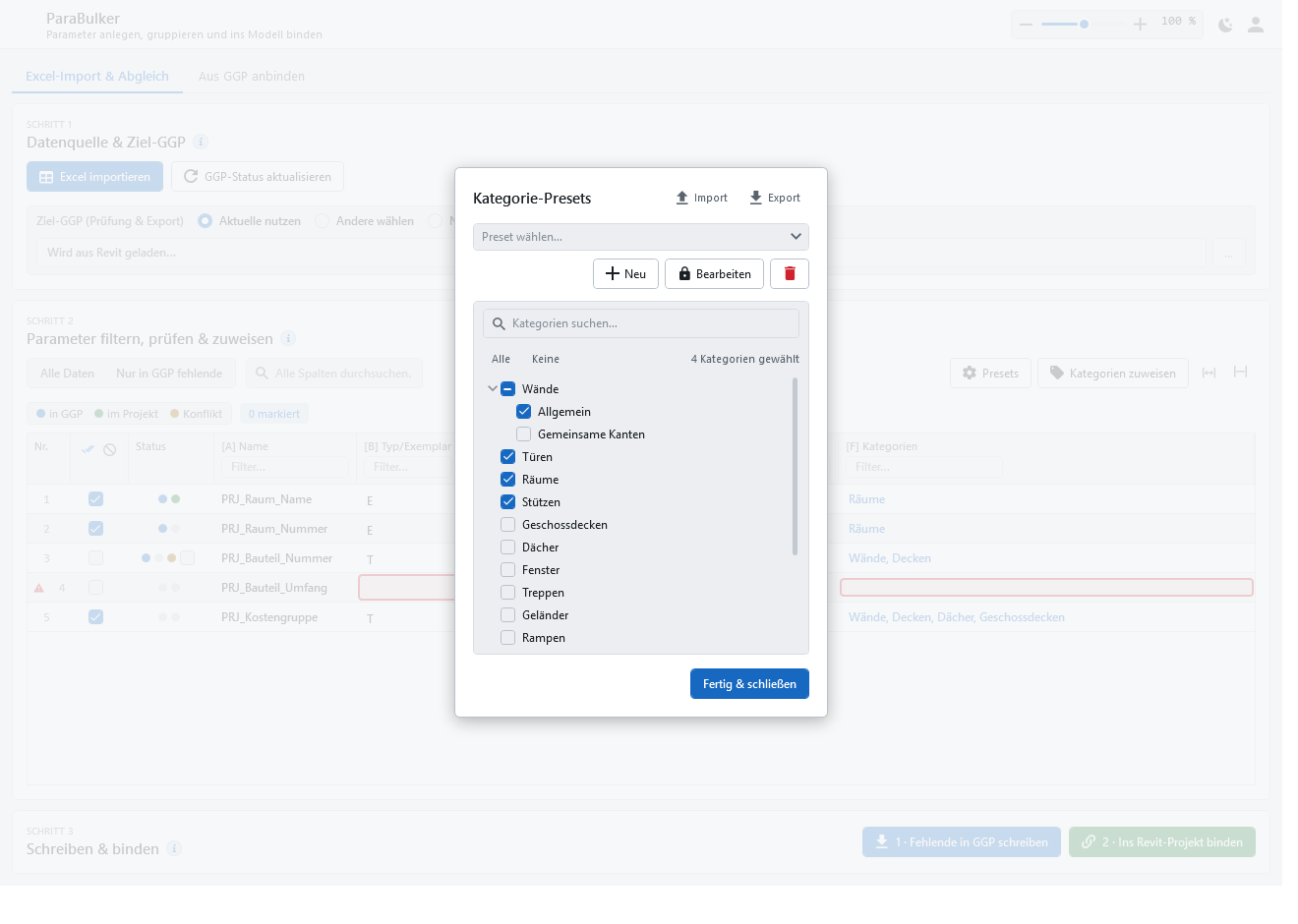
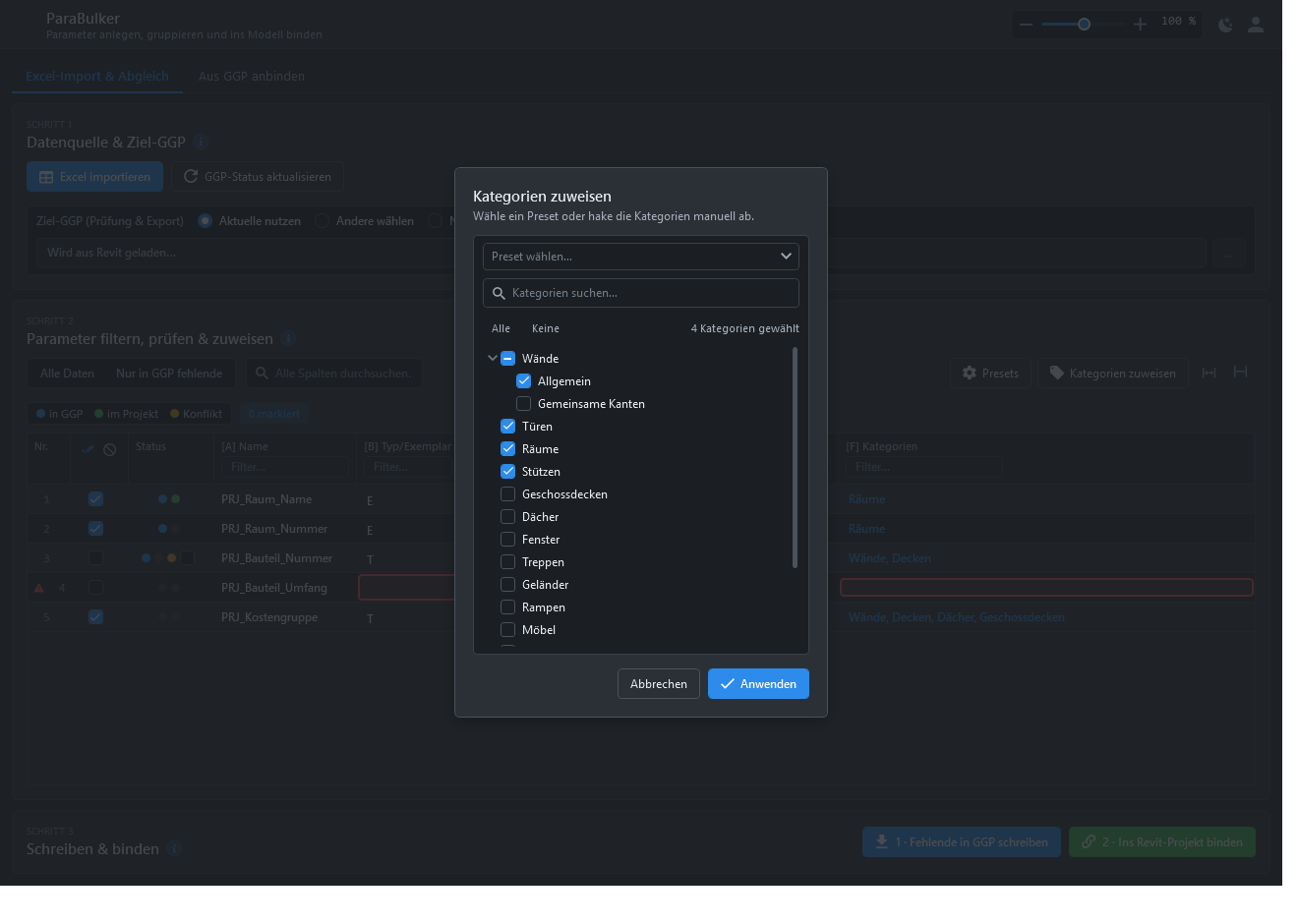
Zeilen markieren, einen Wert wählen – er gilt sofort für alle. Kategorien kommen aus wiederverwendbaren Presets. Was fehlt, wird rot markiert, bevor etwas ins Modell geschrieben wird.
Name, Typ oder Exemplar, Datentyp, Revit-Gruppe, GGP-Gruppe, Kategorien und Tooltip – alles aus einer Tabelle, die ihr ohnehin pflegt.
Die im Projekt hinterlegte oder eine externe gemeinsam genutzte Parameterdatei einlesen und weiterverarbeiten.
In der GGP, im Projekt gebunden, Konflikt – drei Leuchten, GUID-basiert ermittelt und jederzeit neu abrufbar.
Alten Projektparameter ersetzen und die vorhandenen Werte übernehmen – je Speichertyp, also auch Zahlen, Ja/Nein und Materialverweise.
Mehrere Zeilen markieren und einen Wert direkt in der Zelle auf alle anwenden: Typ, Datentyp, Revit-Gruppe, GGP-Gruppe.
Kategoriesätze wie „Rohbau" oder „TGA" benennen, speichern, exportieren und im Team weitergeben. Ober- und Unterkategorien inklusive.
Eigenes Filterfeld in jedem Spaltenkopf, dazu eine Suche über alle Spalten und die Ansicht „nur die in der GGP fehlenden".
Fehlende Pflichtangaben werden in der Zelle und im Spaltenkopf markiert. Geschrieben wird erst, wenn alles Markierte vollständig ist.
Ziel wahlweise die Projekt-GGP, eine andere Datei oder eine neu erzeugte – die Revit-Einstellung wird dabei nicht dauerhaft verändert.
Die Oberfläche folgt dem Erscheinungsbild von Revit und lässt sich fest umschalten. Die Arbeitsfläche ist stufenlos skalierbar.
Rechts, links oder freischwebend – ParaBulker blockiert den Modellbereich nicht und bleibt während der Arbeit offen.
Neue Versionen meldet ParaBulker selbst und lädt das Setup auf Wunsch direkt herunter.
ParaBulker liest ab Zeile 3. Spalten F und G sind optional – alles andere lässt sich auch später im Plugin ergänzen.
| Spalte | Inhalt | Beispiel |
|---|---|---|
| A | Parametername | PRJ_Raum_Name |
| B | Typ oder Exemplar | T oder E |
| C | Revit-Datentyp | Text, Ganzzahl, Länge … |
| D | Revit-Parametergruppe | ID-Daten |
| E | Gruppe in der GGP-Datei | PRJ_Raum |
| F | Schon vormarkieren? | Ja / Nein |
| G | Revit-Kategorien, kommasepariert | Räume, Türen |
| H | Tooltip | Bezeichnung des Raums |
Die Vorlage liegt dem Download bei – Parameter Template.xlsx.
Setzt den Bürostandard einmal als Excel auf und rollt ihn in jedem neuen Projekt in Minuten aus – identisch, nachvollziehbar, ohne Abtippen.
Übernimmt die AIA-Parameter des Auftraggebers aus dessen GGP, ergänzt Kategorien und bindet sie belegbar ins Modell.
Bringt eine leere Projektvorlage in einem Durchgang auf den Stand, statt einen Tag lang durch Dialoge zu klicken.
Ergänzt fehlende Parameter im laufenden Projekt, ohne die vorhandenen Werte der Kollegen zu verlieren.
Nein. Fehlende Parameter werden geschrieben und gebunden – mehr nicht. Nur wenn du bei einem Konflikt ausdrücklich den Haken zum Ersetzen setzt, wird ein vorhandener Projektparameter gelöscht und ersetzt; die Werte wandern dabei mit. Vorher fragt ParaBulker noch einmal nach.
Wahlweise die im Projekt hinterlegte, eine andere bestehende oder eine neu angelegte. Die Einstellung in Revit wird nur für die Dauer des Vorgangs umgestellt und danach wiederhergestellt.
Sie stehen im Kategoriebaum unter ihrer Oberkategorie und lassen sich einzeln oder gesammelt abhaken. Der Haken der Oberkategorie zeigt an, ob alles, nichts oder ein Teil ausgewählt ist.
Revit 2025.
ParaBulker gehört zur BIM-Tool-Familie der BIMschmiede: der Parameterstandard steht in Minuten im Modell. Fragen zum Einsatz im Team beantworten wir gern persönlich.
Im Download Center öffnen Kontakt aufnehmen Alle BIM & CAD Tools