Bochum, Deutschland
Bessemerstraße 30,
44793 Bochum
+49 162 425 2642
info@bimschmiede.de

Alle relevanten Parameter deiner Revit-Elemente in einer aufgeräumten Ansicht – gefiltert nach Rolle und Projektphase, mit Vorgabewerten, Wenn-Dann-Automatik und KI-Assistent. Schluss mit der Sucherei im Eigenschaften-Fenster.
Im Download Center öffnen Funktionen ansehen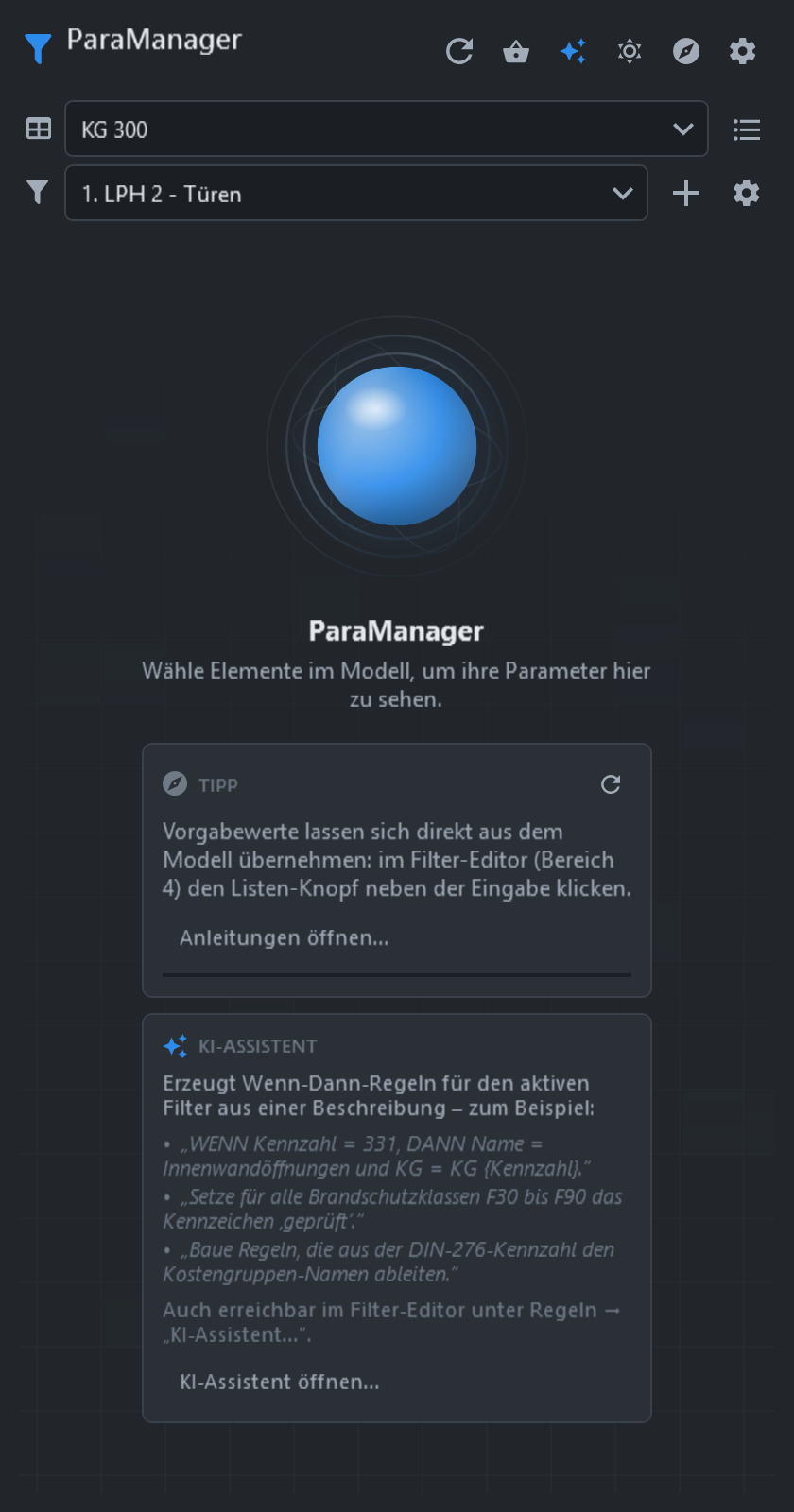
Ob DIN 276, LOI-Vorgaben oder das interne Klassifizierungssystem: Die Information steckt in Dutzenden Parametern, verteilt über Exemplar und Typ. Und gepflegt wird sie meist von Hand.
Das Eigenschaften-Fenster zeigt alles – nur nicht das, was du gerade brauchst. Scrollen, aufklappen, Typ öffnen, wieder zurück …
Denselben Wert in 40 Elemente tippen? Kennzahl geändert, aber der zugehörige Name blieb stehen? Handarbeit macht Fehler.
„KG 330", „330", „KG330" – drei Schreibweisen, drei Auswertungsfehler. Ohne Vorgaben schreibt jeder, was er für richtig hält.
Welche Parameter müssen in LPH 3 gefüllt sein? Wer prüft das vor der Abgabe – und womit? Meist: niemand, mit nichts.
Genau dafür haben wir den ParaCockpit gebaut – aus der Praxis von BIM-Koordination und Ausführungsplanung heraus.
Wähle ein Bauteil, deine Rolle und die Leistungsphase: Die Parameterliste filtert sich automatisch. Und wenn du die DIN-276-Kennzahl änderst, füllt eine Wenn-Dann-Regel den Namen von selbst.
| Parameter | Wert |
|---|
Vereinfachte Demo – im Plugin mit euren eigenen Filtergruppen, Vorgabewerten und Regeln, direkt am Revit-Modell.
Element anklicken – fertig. Das andockbare Panel zeigt sofort die relevanten Parameter, direkt editierbar, mit Mehrfachauswahl über hunderte Elemente.
Filtergruppen je Gewerk, Rolle oder Leistungsphase – einmal definiert, vom ganzen Team nutzbar. Jeder sieht genau seinen Ausschnitt.
Wenn-Dann-Regeln füllen abhängige Parameter automatisch und validieren live. Die Excel-artige Matrix nimmt hunderte Wertepaare auf einmal entgegen.
Parameter-Sets je Kategorie, Rolle und Phase; Abschnitte mit fester Nummerierung; Auto-Vorschlag passend zur Auswahl im Modell.
Wertelisten je Parameter als Dropdown im Panel – inklusive Excel-Einfügen und Übernahme der im Modell vorhandenen Werte per Mehrfachauswahl.
Abhängige Parameter automatisch füllen, mit Formeln wie „KG {Kennzahl}", Kreisschutz und übersichtlichen Regel-Kacheln. Massenpflege in der Matrix.
Parameter erscheinen ab der richtigen Leistungsphase; Pflichtfelder werden markiert und gezählt – Abgabereife auf einen Blick.
Elemente per Parameterbedingungen finden, Ergebnisse und manuelle Auswahlen dauerhaft je Dokument merken.
Große Selektionen nach Kategorie → Familie → Typ und nach Parameterwerten eindampfen – mit Suche und Werteverteilung.
Eigene PropertySets für den IFC-Export zusammenstellen und als Autodesk-Mappingdatei exportieren – ohne Textdatei-Frickelei.
Werteverteilungen der Auswahl analysieren, Ausreißer finden, direkt nachselektieren – Qualitätssicherung nebenbei.
Werte setzen kann Revit gut: mehrere Elemente markieren, ein Wert, fertig. Teuer sind das Zusammensuchen der richtigen Elemente, das Konsistent-Halten abhängiger Werte und die Kontrolle vor der Abgabe – und zwar bei jeder Änderung wieder. Drei typische Aufgaben, Schritt für Schritt:
Gezählt werden Arbeitsschritte, keine Minuten – Schrittfolgen beispielhaft, je nach Projektaufbau im Detail anders. Mehrfachauswahl und Bauteillisten sind dabei bereits eingerechnet.
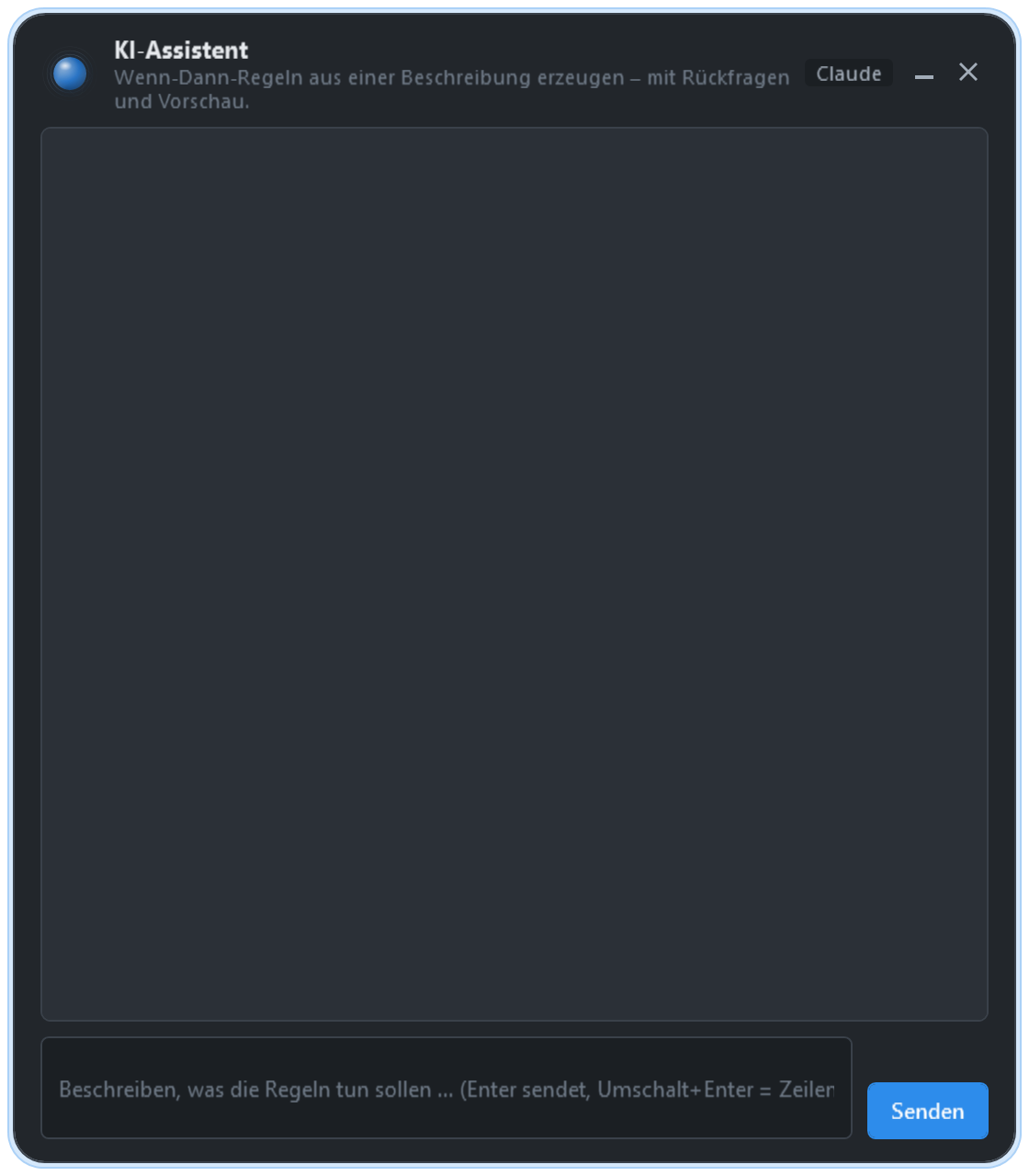
Beschreibe in normalem Deutsch, was passieren soll – der Assistent stellt Rückfragen als klickbare Auswahl, schlägt fertige Wenn-Dann-Regeln vor und übernimmt sie erst nach deiner Freigabe.
„Setze für alle Kostengruppen der 330er-Reihe den passenden DIN-276-Namen" – aus einem Satz werden geprüfte Regeln inklusive Vorschau. Der Assistent kennt deine Parameter und Vorgabewerte und fragt nach, statt zu raten. Du brauchst lediglich einen eigenen Claude-API-Schlüssel (in den Einstellungen hinterlegbar).
Mehr KI-Unterstützung im Alltag – etwa Vorschläge zur Werte-Vereinheitlichung und geführte Qualitätsprüfungen vor Abgaben. Konkrete Funktionen kündigen wir an, sobald sie reif sind – Updates erscheinen direkt hier und im Plugin.
Alle Kostengruppen der DIN 276 zum Nachschlagen – tippen zum Suchen, klicken zum Kopieren der Kennzahl. Genau die Systematik, die der ParaCockpit per Wenn-Dann-Regel automatisch in eure Revit-Parameter schreibt.
Gliederung in Anlehnung an DIN 276:2018-12 (Kurzbezeichnungen, ohne Gewähr); maßgeblich ist der Normtext des DIN. Dritte Ebene dargestellt für die Bauwerkskosten (KG 100–400).